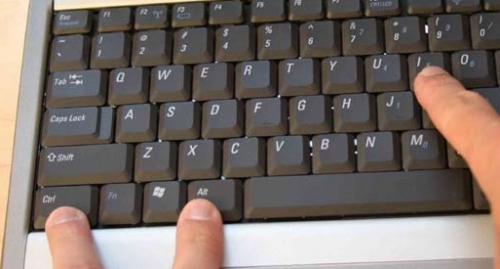
Če ste siti sprehajanja po menijih (ako ste slučajno v Windows 8 namestili Start Menu 8), si lahko pomagate s tipkovnico, ki ima kopico tipk. In delujejo tudi v kombinaciji med seboj.
Spodaj najdete nekaj koristnih.
Če pritisnite... ... se bo zgodilo tole:
 in začnite tipkati
Iščete po računalniku
Ctrl + plus (+) ali Ctrl + minus (–)
Povečate ali pomanjšate številne elemente, kot so programi, pripeti na začetni zaslon
Ctrl + kolesce za drsenje
Povečate ali pomanjšate številne elemente, kot so programi, pripeti na začetni zaslon
+ C
Odprete čarobne gumbe
+ C
Odprite ukaze za program
+ F
Odprite čarobni gumb »Iskanje« in poiščite datoteke
+ H
Odprite čarobni gumb »Skupna raba«
+ I
Odprite čarobni gumb »Nastavitve«
+ J
Zamenjajte glavni program in pripeti program
+ K
Odprite čarobni gumb »Naprava«
+ O
Zaklenite usmerjenost zaslona (portret ali ležeče)
+ Q
Odprite čarobni gumb »Iskanje« in poiščite programe
+ W
Odprite čarobni gumb »Iskanje« in poiščite nastavitve
+ Z
Prikažite ukaze, ki so na voljo za program
+ preslednica
Zamenjajte jezik vnosa in razporeditev tipkovnice
+ Ctrl + preslednica
Preklopite na predhodno izbrani vnos
+ tabulatorka
Preklopite med odprtimi programi (razen med namiznimi programi)
+ Ctrl + tabulatorka
Preklopite med odprtimi programi (razen namizni programi) in jih pripnete
+ Shift + tabulatorka
Preklopite med odprtimi programi (razen med namiznimi programi) v obrnjenem vrstnem redu
+ PgUp
Začetni zaslon in programe premaknite na monitor na levi strani (programi na namizju ne bodo premeščeni na drug monitor)
+ PgDown
Začetni zaslon in programe premaknete na monitor na desni strani (programi na namizju se ne premaknejo na drug monitor)
+ Shift + pika (.)
Program pripnite na levo stran
+ pika (.)
Program pripnite na desno stran
Feb 18, 2014